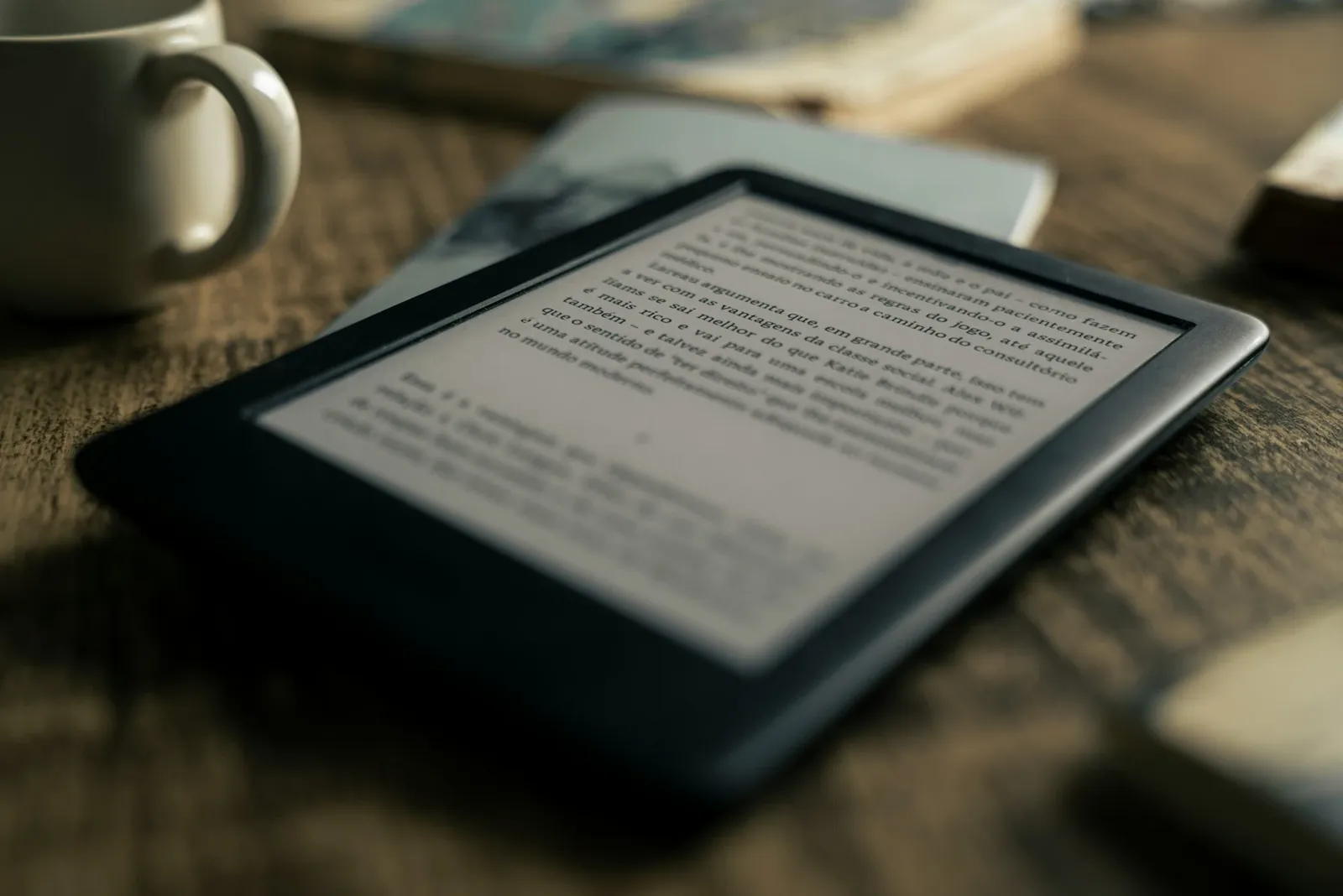
Cómo ver todos tus subrayados de Kindle (en el Kindle, la app y la web)
Tres formas de encontrar tus subrayados y notas de Kindle: desde el propio dispositivo, desde la app Kindle y desde la web de Amazon. Y qué hacer con los libros que no compraste en Amazon.
Subrayar es fácil; encontrar después lo que subrayaste no tanto. Amazon reparte tus anotaciones en varios lugares y cada uno muestra cosas distintas. Aquí tienes las tres formas de verlas y cuándo conviene cada una.
1. En el propio Kindle
Es la forma más rápida si estás leyendo y quieres repasar lo que marcaste en ese libro:
- Abre el libro.
- Toca la parte superior de la pantalla para mostrar el menú.
- Abre el menú de opciones (los tres puntos) y elige Notas.
Verás la lista de subrayados y notas de ese libro, y al tocar uno saltas a esa parte del texto. La desventaja: solo ves un libro a la vez.
Si quieres ver los subrayados de todos tus libros en el Kindle, busca en tu biblioteca el documento My Clippings (o Mis recortes). Ahí está todo junto, aunque mezclado y sin orden por libro.
2. En la app Kindle (iPhone, Android, tablet o computadora)
Si sincronizas tus libros con tu cuenta de Amazon, tus subrayados también aparecen en la app:
- Abre el libro en la app Kindle.
- Toca el centro de la pantalla para mostrar las opciones.
- Toca el icono del cuaderno para ver tus subrayados y notas.
Desde ahí puedes filtrar por color de subrayado y, en muchas versiones, compartir o exportar las notas de ese libro.
3. En la web de Amazon (Kindle Notebook)
Entra en read.amazon.com/notebook con tu cuenta de Amazon. En la columna de la izquierda aparecen tus libros y, al elegir uno, ves todos sus subrayados y notas. Es la forma más cómoda de leerlos en una pantalla grande o de copiarlos.
El detalle que casi nadie te cuenta
La app y la web solo muestran los subrayados que se sincronizan con tu cuenta, que en la práctica son los de libros comprados en la tienda de Amazon. Los libros o documentos que pasaste al Kindle por USB no aparecen ahí.
La única fuente que tiene todo, venga de donde venga el libro, es el archivo My Clippings.txt que guarda tu Kindle. Te explicamos qué es y cómo encontrarlo paso a paso.
¿Cuál conviene usar?
- Para repasar el libro que estás leyendo: el menú Notas del Kindle o el cuaderno de la app.
- Para leer o copiar los subrayados de libros comprados: la web Kindle Notebook.
- Para tener todo, incluidos los libros que no compraste en Amazon: el archivo My Clippings.txt.
De la lista a algo que dé ganas de compartir
Ver tus subrayados en una lista está bien, pero la mayoría se quedan ahí para siempre. Con CitandoAndo importas tu My Clippings.txt en el iPhone (o escribes la frase a mano) y la conviertes en una imagen con estilo en segundos, lista para tus Stories. Es gratis, sin registro y tus citas no salen de tu teléfono.
Convierte estas ideas en imágenes con CitandoAndo
Gratis · Solo en App Store · Sin registro